Визуальный анализ данных в Coverse: Как заставить таблицы «говорить»
Узнайте, как автоматизировать визуализацию данных в Coverse. Пошаговое руководство по настройке условного форматирования: от контроля дедлайнов до тепловых карт и поиска дублей. Экономьте время на аналитике.


Коротко
Практическое руководство по условному форматированию в Coverse: как настроить автоматическую подсветку и превратить таблицу в систему раннего оповещения о рисках.
- Условное форматирование — это автоматическая настройка стиля ячейки, которая срабатывает при наступлении заданного условия, сокращая время на поиск аномалий примерно на 70%.
- Три сценария: «Светофор» для контроля пороговых значений, форматирование текста и статусов с поиском дублей и визуальные шкалы — гистограммы и цветовые градиенты внутри ячеек.
- Настройка занимает три шага: выбрать диапазон, выбрать готовое правило («Больше», «Меньше», «Текст содержит», «Дата») и применить один из пресетов оформления.
- Правила дизайна: не более трёх цветов на листе, приоритет важных условий сверху вниз и мягкие пастельные тона вместо «кислотных».
- Для более глубокого анализа больших массивов условное форматирование сочетается со сводными таблицами и режимами фильтрации.
Цифры сами по себе не принимают решений. Чтобы массив данных стал полезным отчетом, из него нужно вычленить главное: критические остатки, выполненные KPI или просроченные дедлайны. В Coverse для этого существует инструмент, который делит работу с таблицами на «до» и «после» — Условное форматирование.
В этой статье мы разберем, как использовать встроенные сценарии форматирования, чтобы превратить таблицу в систему раннего оповещения.
Что такое «умный слой» таблицы?
Условное форматирование — это автоматическая настройка стиля ячейки (цвета фона или текста), которая срабатывает при наступлении определенного события.
Почему это важно для совместной работы?
- Скорость: Вы тратите на 70% меньше времени на поиск аномалий.
- Акценты: Команда видит только то, что требует внимания прямо сейчас.
- Минимизация ошибок: Человек может пропустить число «99» вместо «100», алгоритм — никогда.
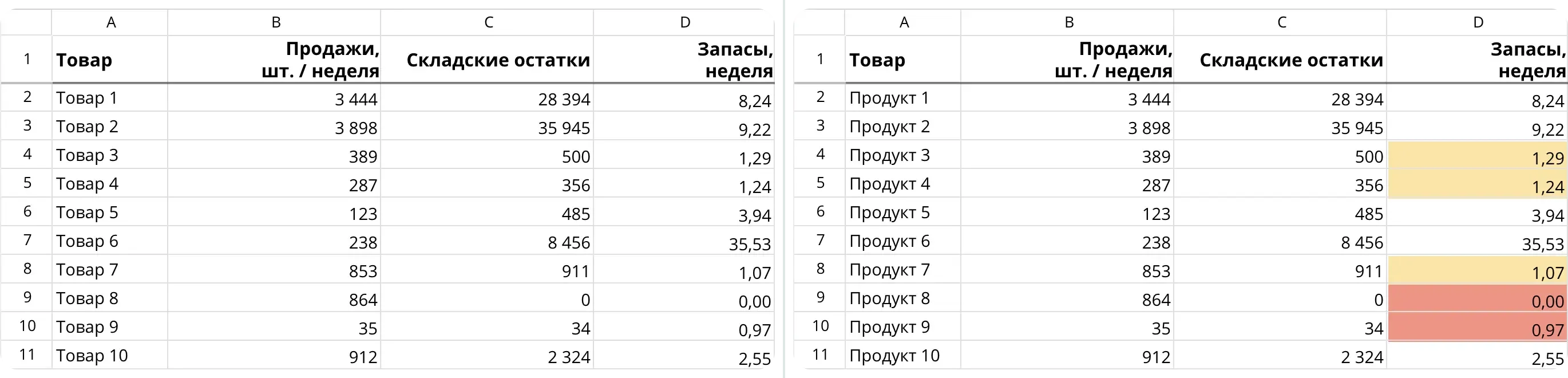
До и после: Слева — поиск проблемных позиций занимает минуты. Справа — благодаря автоматической подсветке в Coverse, критические остатки считываются за доли секунды.
3 сценария автоматизации: от теории к практике
Контроль пороговых значений (Светофор)
Самый понятный способ управления — выделение чисел, которые вышли за рамки нормы.
- Кейс в закупках: Если товарный запас (ТЗ) меньше 2 недель — подсвечиваем ячейку красным. Если от 2 до 4 — желтым.
- Результат: Вместо анализа каждой строки менеджер просто сканирует таблицу на наличие «красных зон». Много красного — ситуация критическая, пора размещать заказ.
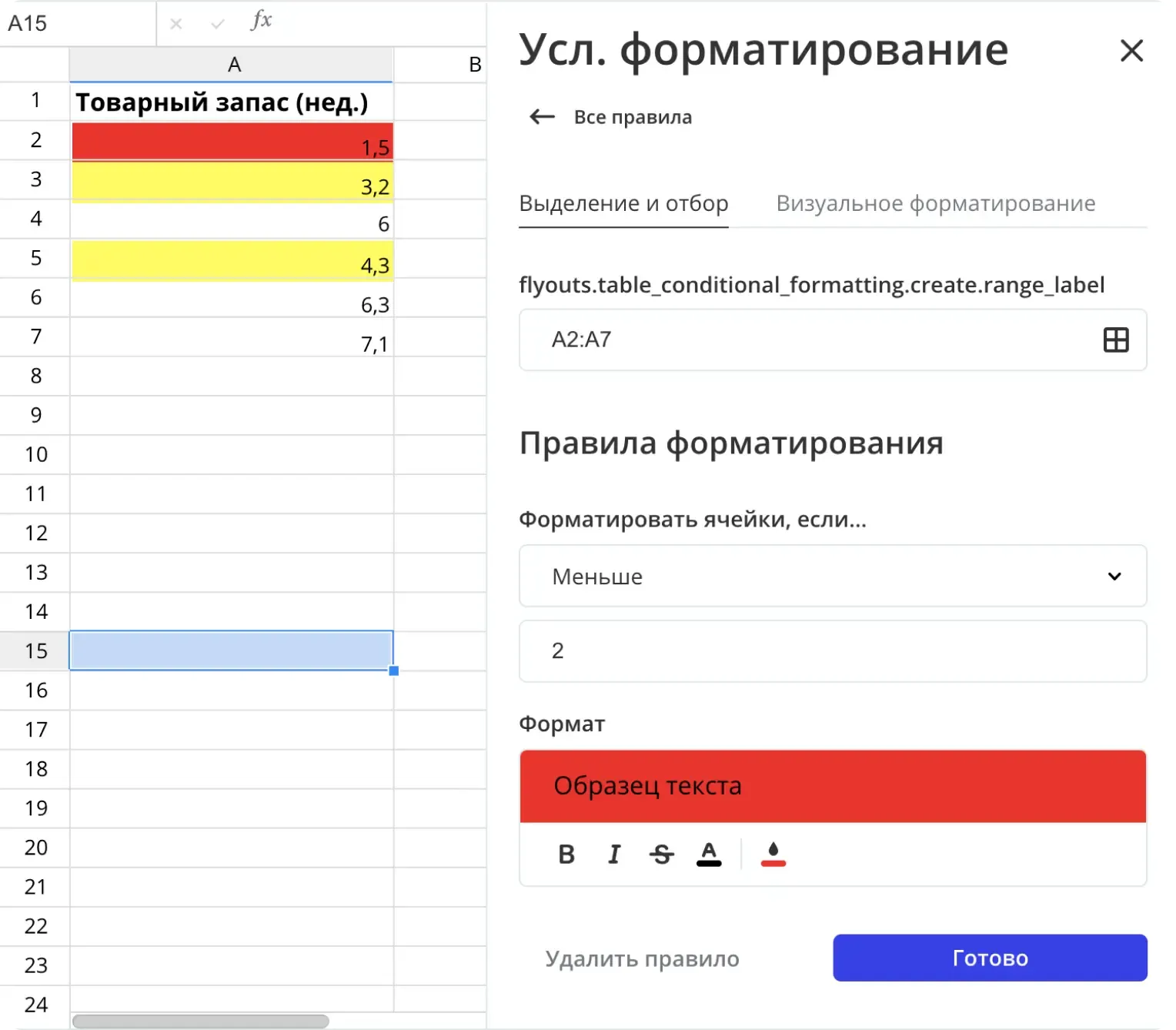
Пример работы «Светофора»: Система автоматически анализирует колонку с остатками. Менеджеру не нужно вчитываться в цифры — достаточно увидеть красную вспышку, чтобы понять, какой товар нужно заказать немедленно.
Работа с текстом и статусами
Форматирование отлично работает не только с цифрами, но и со словами. Вы можете настроить правила так, чтобы ячейки менялись в зависимости от этапа работы.
- Кейс: Статус «Задержка» автоматически окрашивает текст в жирный красный, а «Завершено» — раскрашивает тектст спокойным зеленым.
- Поиск дублей: Используйте правило «Повторяющиеся значения», чтобы мгновенно найти одинаковые заказы или email-адреса в базе.
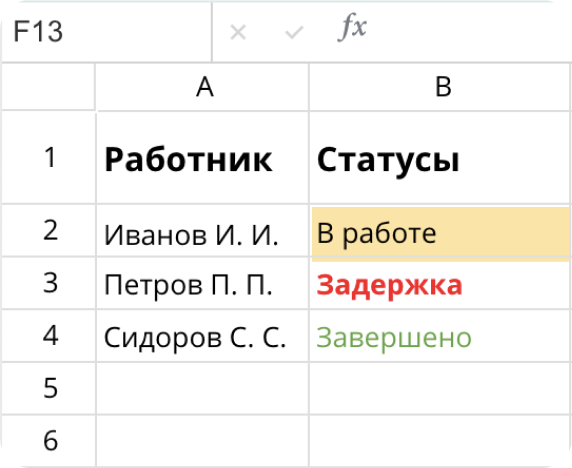
Визуальный менеджмент: Текстовое форматирование превращает колонку статусов в понятный трекер прогресса, а функция поиска дублей страхует вашу базу от ошибок при импорте или ручном вводе данных.
Тепловые карты и гистограммы
Если вам нужно оценить общую картину (например, динамику продаж за год), используйте визуальные шкалы.
- Гистограммы: Рисуют полосу прогресса прямо внутри ячейки. Чем больше число, тем длиннее полоса. Это заменяет построение отдельных графиков.
- Цветовые шкалы: Окрашивают диапазон в градиент. Например, от белого к насыщенному синему. Это позволяет сразу увидеть «пики» активности в огромном массиве данных.
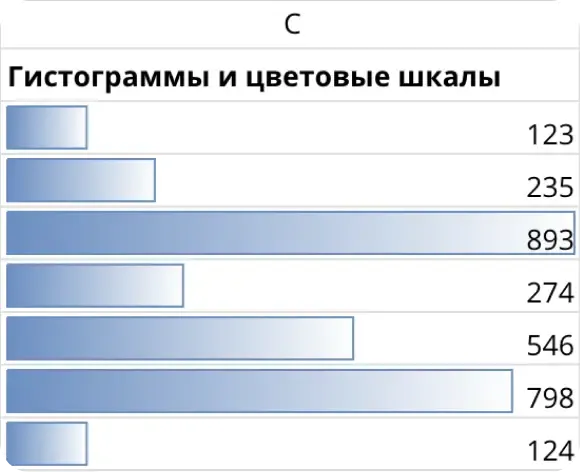
Анализ без лишних графиков: Гистограммы в ячейках помогают моментально сравнить объемы продаж, а цветовые шкалы превращают сложную таблицу в наглядную карту активности, подсвечивая «пиковые» периоды вашего бизнеса.
Как настроить форматирование в Coverse за 3 шага
Мы сделали процесс максимально просты:
- Выберите диапазон: Выделите колонку или область, которую нужно визуализировать.
- Выберите правил: В меню «Условное форматирование» выберите готовый сценарий: «Больше», «Меньше», «Текст содержит» или «Дата».
- Стиль: Выберите один из готовых пресетов оформления (светлый, контрастный или пастельный) и нажмите «Применить».
Искусство аналитики: 3 совета по дизайну таблиц
Чтобы ваша таблица в Coverse оставалась читабельной и не превратилась в «винегрет» из цветов, следуйте этим правилам:
- Правило трех цветов: Используйте не более 3-х оттенков на одном листе. Например: красный для проблем, желтый для ожидания, зеленый для успеха. Избыток цветов рассеивает внимание.
- Приоритетность: Помните, что правила работают сверху вниз. Первым в списке ставьте самое важное условие (например, критическую ошибку), чтобы оно перекрывало остальные.
- Пастельные тона: Для заливки фона лучше выбирать мягкие оттенки. Яркие, «кислотные» цвета быстро утомляют глаза при долгой работе.
Заключение
Условное форматирование в Coverse — это первый шаг к профессиональной автоматизации. Оно позволяет не просто хранить данные, а мгновенно извлекать из них инсайты. Настройте правила один раз, и ваша таблица сама начнет подсказывать вам, где кроются риски, а где — возможности для роста.
Частые вопросы
Что такое условное форматирование и зачем оно нужно?
Это автоматическая настройка стиля ячейки — цвета фона или текста, — которая срабатывает при наступлении определённого условия. Оно ускоряет поиск аномалий, расставляет акценты на том, что требует внимания, и минимизирует человеческие ошибки, ведь алгоритм не пропустит отклонение.
Какие сценарии форматирования есть в Coverse?
Контроль пороговых значений по принципу «Светофор», форматирование текста и статусов с поиском повторяющихся значений, а также визуальные шкалы: гистограммы, рисующие полосу прогресса внутри ячейки, и цветовые градиенты для оценки общей картины.
Как не превратить таблицу в «винегрет» из цветов?
Следуйте трём правилам: используйте не более трёх оттенков на листе, ставьте самое важное условие первым в списке, так как правила работают сверху вниз, и выбирайте мягкие пастельные тона вместо ярких кислотных, которые утомляют глаза.

Читайте также:
Функции и возможности Coverse: всё для онлайн-документов и совместной работы
Как назначать задачи прямо в документе и таблице: пошаговый гайд