Как назначать задачи прямо в документе и таблице: пошаговый гайд
Научитесь назначать задачи прямо в документах и таблицах команды. Экономьте время, улучшайте коллаборацию и отслеживайте прогресс онлайн

Коротко
Пошаговый гайд по постановке задач прямо в документах и таблицах Coverse, чтобы работа была привязана к контексту, а прогресс — прозрачен для всей команды.
- Задачи в чатах, таск-менеджерах и документах теряются между сервисами; постановка задач там, где идёт работа, привязывает их к контексту и делает прогресс прозрачным.
- Пять шагов: открыть документ или таблицу, выделить текст или ячейку, добавить комментарий, назначить исполнителя с дедлайном и приоритетом, следить за прогрессом.
- В комментарии можно упомянуть коллегу через символ «@»; внутри задачи доступны подзадачи, цепочка комментариев и хронология активности.
- Подход работает в маркетинге, HR, финансах, продажах и разработке — как часть более широкого сценария, где документ становится центром управления проектами.
- Задачи видны и в документе, и в отдельном списке задач; новичкам поможет пошаговое руководство по Coverse.
В любой команде бывают ситуации, когда задачи теряются: кто-то написал в чате, кто-то добавил в таск-менеджер, а кто-то просто отметил в документе. В итоге часть работы теряется между сервисами, и команде приходится тратить время на переписки, лишние звонки и уточнения.
И у нас есть решение — ставить задачи прямо в документах и таблицах, где идёт работа. Так всё будет привязано к контексту, а прогресс станет прозрачным для всей команды.
👉 Попробовать Coverse бесплатно
Зачем назначать задачи прямо в документе и таблице
- Экономия времени. Больше не нужно переключаться между таск-менеджерами, мессенджерами, почтой и документами.
- Контекстная привязка. Исполнители видят задачу именно там, где она возникла.
- Улучшение коллаборации. Вся команда понимает, кто что делает, и видит прогресс в одном окне.
Ниже описаны кейсы, как команды уже используют задачи в документах и онлайн-таблицах в Coverse.
Маркетинг
Маркетологи создают контент-план в онлайн-таблице и назначают задачи авторам постов. Дедлайны и статус выполнения видны сразу, что сокращает необходимость постоянных уточняющих сообщений.
HR-отдел
HR ведет план собеседований в таблице, назначает задачи рекрутерам и менеджерам по времени проведения интервью и заполнению отчетов. Всё обновления видны в реальном времени.
Финансовый отдел
Бухгалтерия ведет отчетность и бюджеты в онлайн-таблицах. Назначение задач прямо на строки «Сверка данных», «Отчет по кварталу» позволяет сотрудникам видеть свою зону ответственности и дедлайны.
Отдел продаж
Менеджеры фиксируют новые заявки в документе и назначают задачи на исполнителей. Все этапы сделки видны руководителю, а сотрудники получают четкие инструкции прямо в документе.
IT и разработка
Программисты создают спецификации в документах и назначают задачи на отдельные блоки кода. Тестировщики видят изменения в реальном времени, а проектный менеджер контролирует выполнение без дополнительных встреч.
Пошаговая инструкция
Шаг 1 — Открываем документ или таблицу
Зайдите в систему и создайте новый онлайн-документ или таблицу.
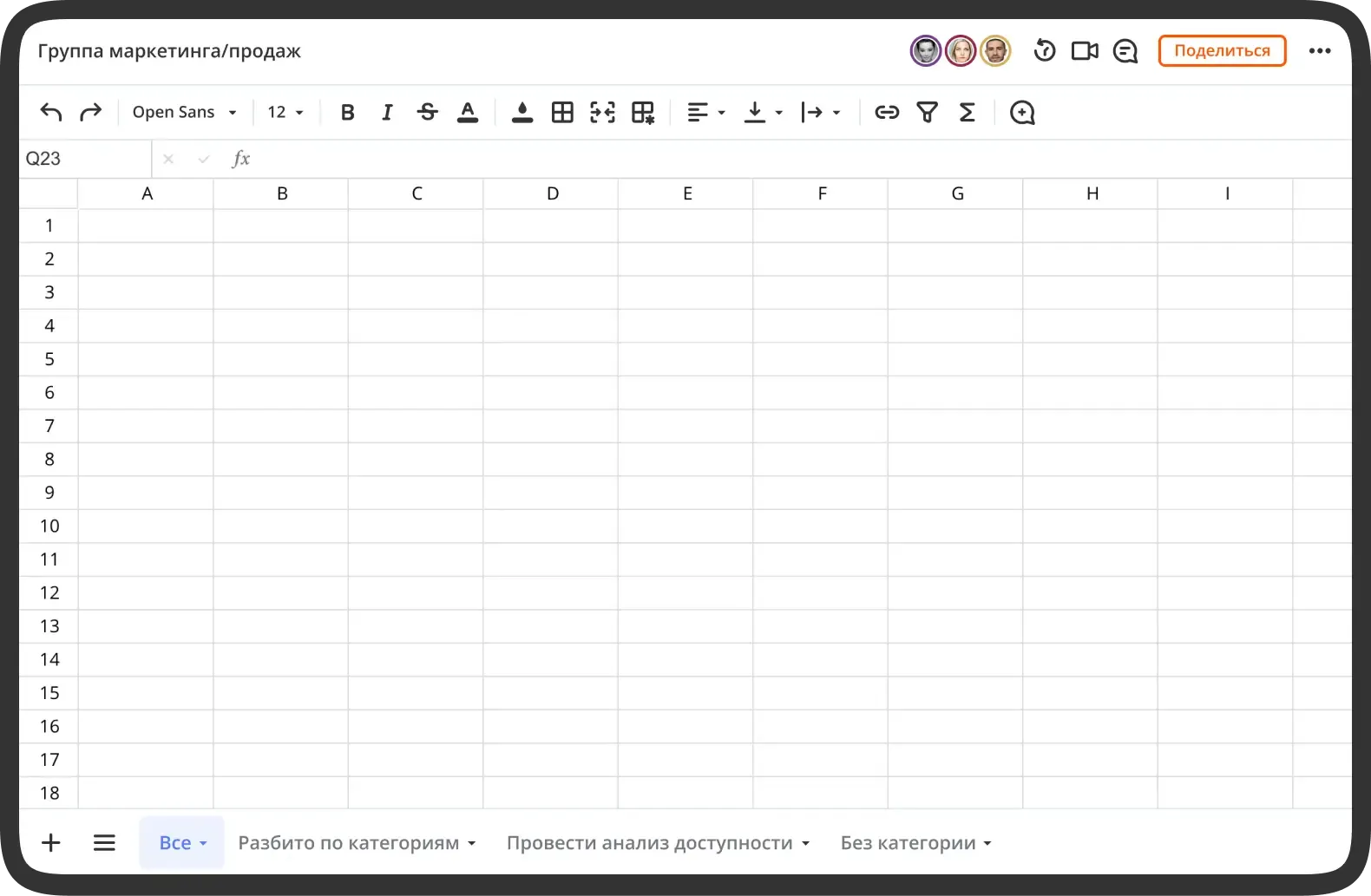
Шаг 2 — Выделите текст или ячейку
Вы можете назначить задачу на конкретный абзац, слово или ячейку. Например: выделяем строку «Сделать отчёт к пятнице».
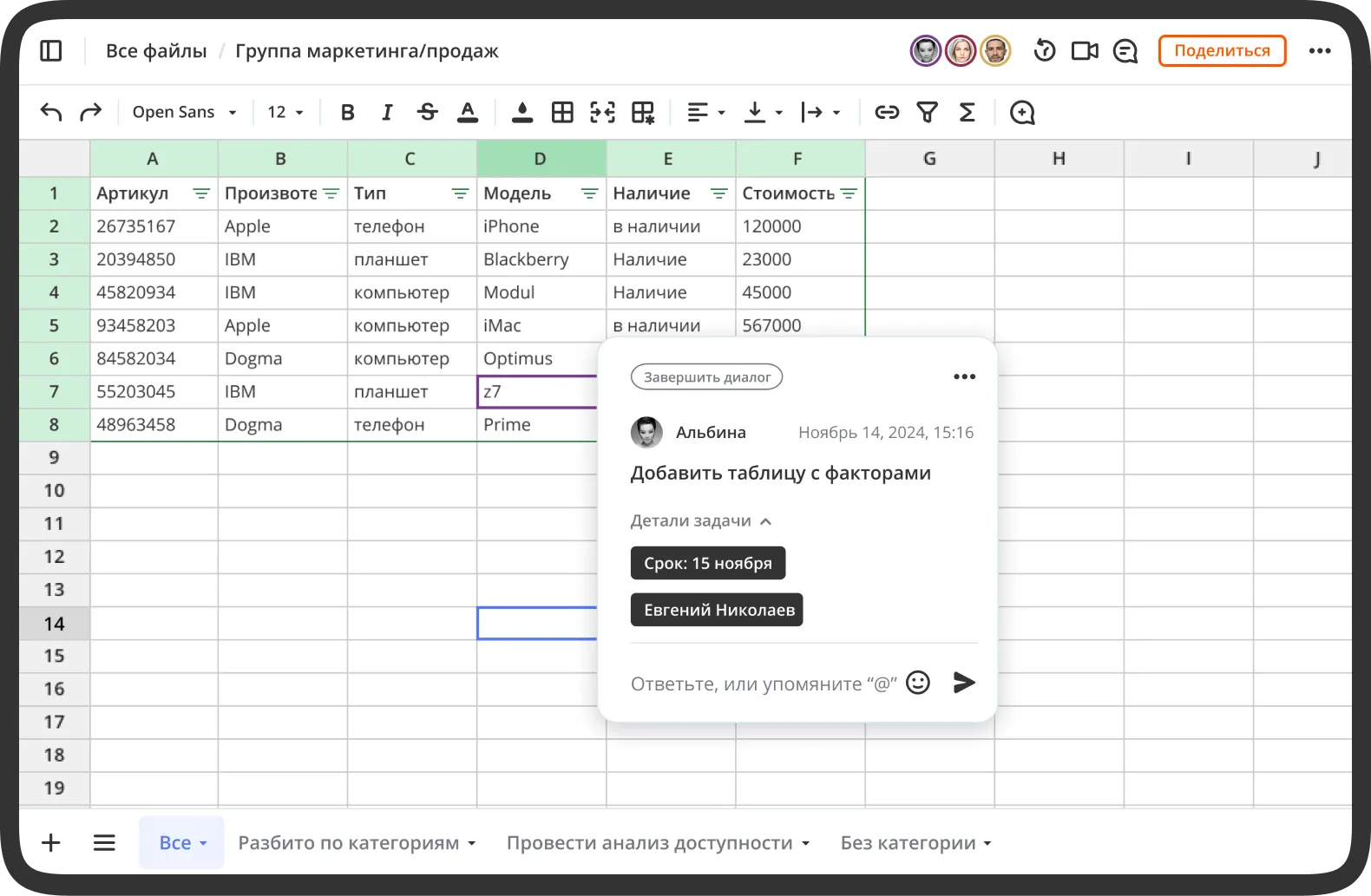
Шаг 3 — Добавляем комментарий
В панели инструментов нажмите «Добавить комментарий», введите и отправьте текст.
Таким образом вы создадите комментарий к тексту или ячейке. На комментарий можно отвечать, упомянув коллегу — используйте символ "@" и имя человека.
Все комментарии сохраняются, и к ним всегда можно вернуться, чтобы восстановить контекст обсуждения.
Шаг 4 — Назначаем задачу
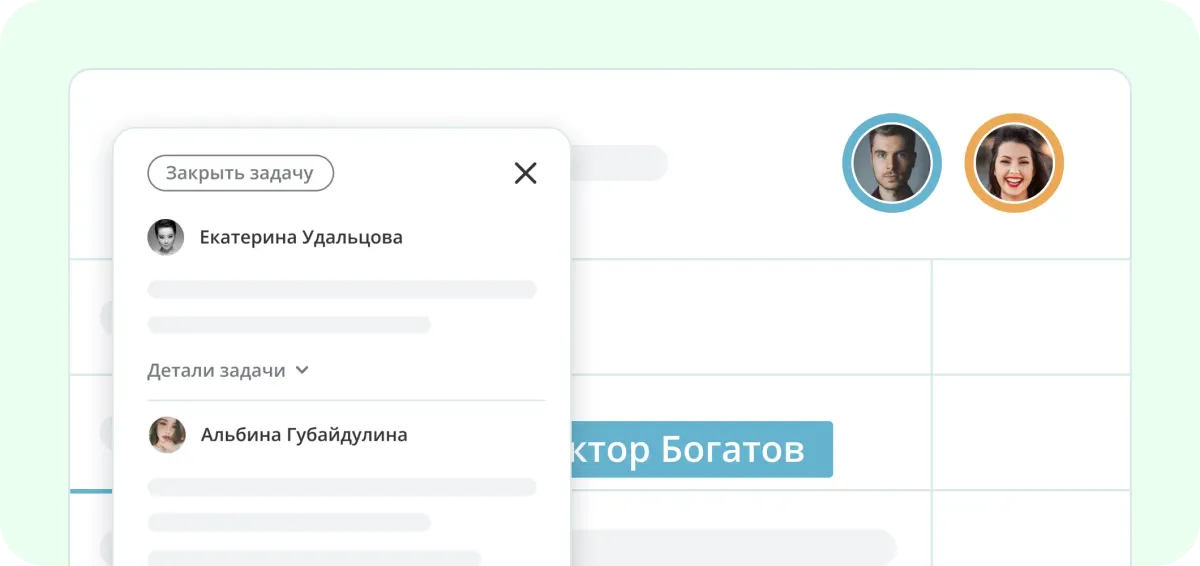
Через меню или кнопку «Назначить задачу» выбираем исполнителя, дедлайн и приоритет.
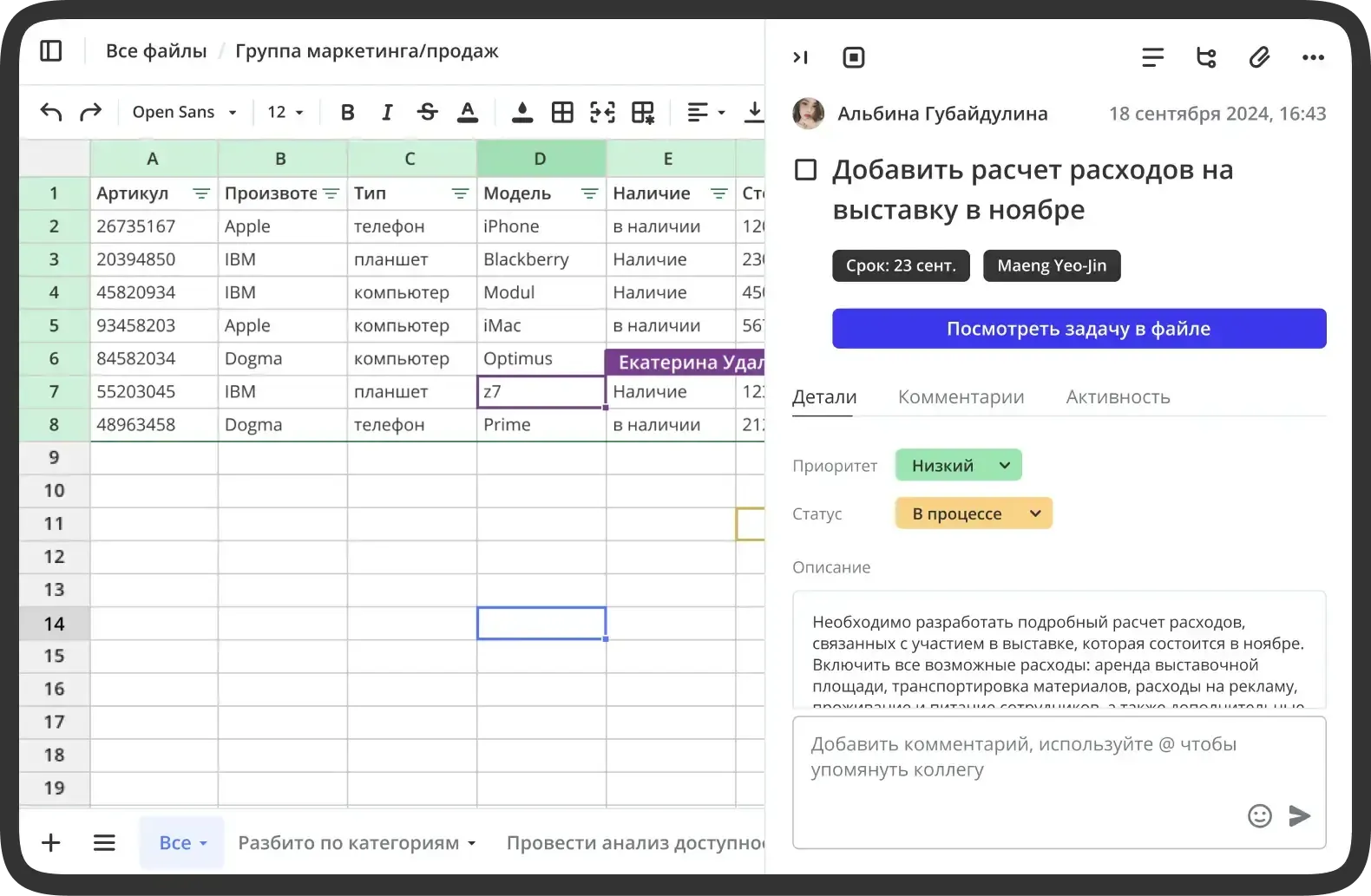
Внутри документа или таблицы вам доступен полноценный инструмент управления вашими задачами:
- можно редактировать детали,
- добавлять подзадачи,
- отслеживать цепочку комментариев и переписку,
- видеть всю хронологию активности по задаче.
🔗 Подробнее о функции коллаборации
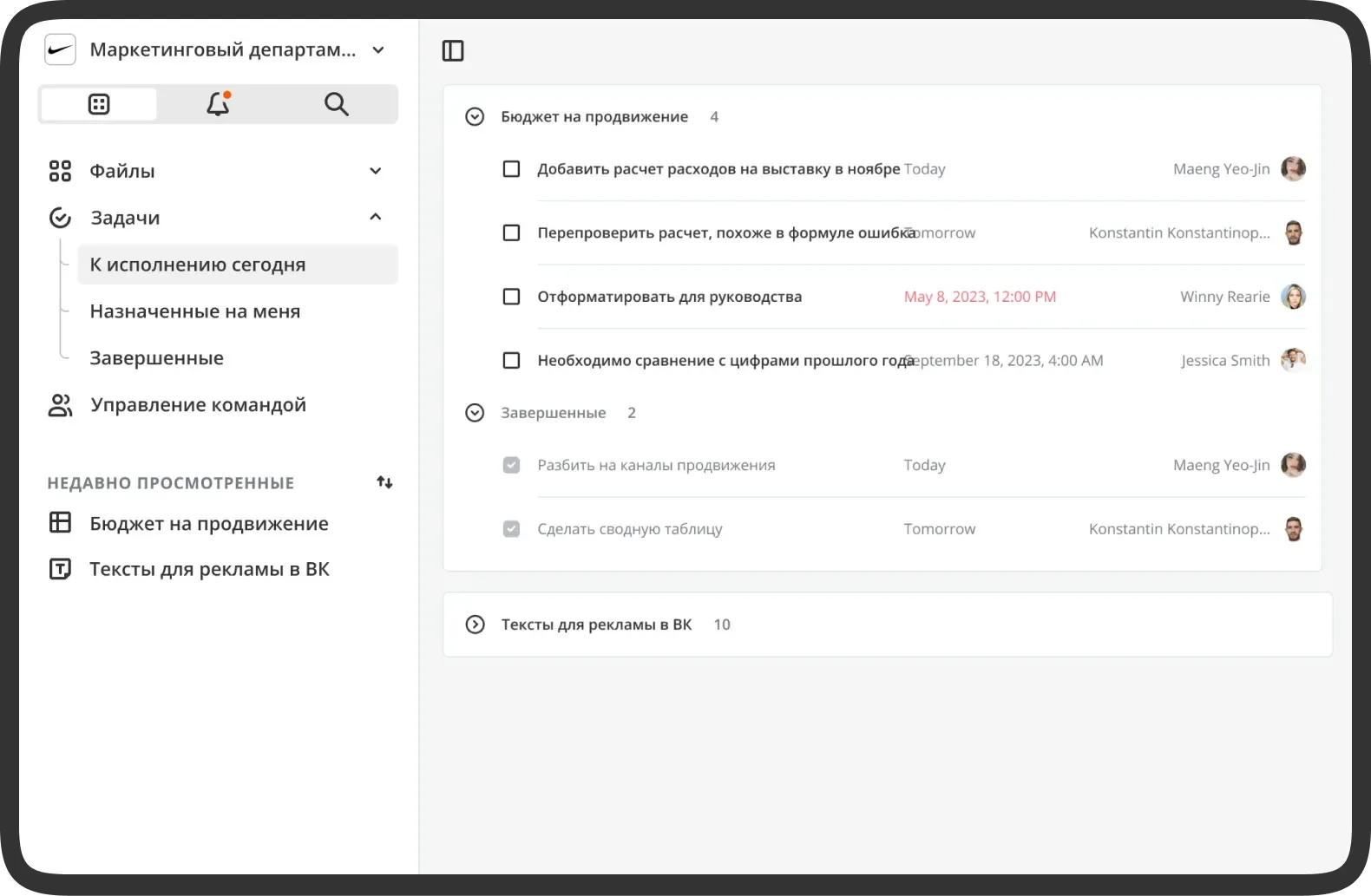
Шаг 5 — Следим за прогрессом
В Coverse задачи отображаются прямо в документах и таблицах, а также в отдельном списке задач. Это удобно для поиска как внутри конкретного документа, так и при работе с большим набором файлов и поручений.
Совет: включите уведомления, чтобы команда всегда была в курсе изменений.
Советы и лайфхаки
- Применяйте цветовое кодирование по приоритетам.
- Настройте уведомления и интеграцию с календарём, чтобы видеть дедлайны.
- Добавлять ссылки на связанные документы и таблицы, если задача затрагивает несколько файлов.
Назначение задач прямо в документе или таблице экономит время и делает работу команды прозрачной. Теперь нет риска потерять важные поручения или «утонуть» в переписках.
👉 Попробуйте Coverse бесплатно и начните ставить задачи прямо в документах и таблицах для вашей команды.
Частые вопросы
Как назначить задачу в документе или таблице?
Выделите нужный абзац, слово или ячейку, добавьте комментарий через панель инструментов, затем через кнопку «Назначить задачу» выберите исполнителя, дедлайн и приоритет. Задача привязывается к тому месту, где возникла.
Зачем ставить задачи прямо в документе, а не в отдельном таск-менеджере?
Это экономит время на переключениях между сервисами, привязывает задачу к контексту, где она возникла, и улучшает коллаборацию: вся команда видит, кто что делает и в каком статусе, в одном окне.
Где отслеживать прогресс по задачам?
Задачи отображаются прямо в документах и таблицах, а также в отдельном списке задач. Это удобно и для поиска внутри конкретного файла, и при работе с большим набором документов. Рекомендуется включить уведомления.

Читайте также:
Что такое Coverse и как он работает?
Как пользоваться Coverse: пошаговое руководство для новичков
Альтернатива Google Docs в России: 6 сервисов для бизнеса и команд
Что такое запрет на хранение персональных данных за рубежом и почему это важно для онлайн-сервисов