Группировка строк и столбцов: как навести порядок в больших таблицах
Как сгруппировать строки и столбцы в онлайн-таблице, свернуть детали в один клик и собрать многоуровневую структуру данных. Разбираем на практике.


Коротко
Как группировка строк и столбцов сворачивает детали и оставляет на виду итоги, помогая работать с большими таблицами в Coverse.
- Группировка объединяет соседние строки или столбцы в сворачиваемый блок с кнопками «−» и «+»; данные при этом не удаляются.
- В отличие от скрытия строк, структура всегда видна: по полям слева и сверху понятно, где спрятаны данные и сколько уровней вложенности.
- Группы можно вкладывать друг в друга, а кнопки уровней (1, 2, 3) сворачивают таблицу до сводки или раскрывают целиком.
- Особенно полезна в финансовых отчётах, управленческой отчётности, планах проектов и больших справочниках.
- Смежные инструменты для больших таблиц — сводные таблицы и режимы фильтрации.
Любая рабочая таблица рано или поздно перестаёт помещаться на экране. Бюджет на год разрастается до сотни строк, отчёт по продажам обрастает разбивкой по регионам и менеджерам, план проекта тонет в подзадачах. Вы прокручиваете вверх-вниз, теряете контекст и каждый раз заново ищете нужный блок.
Группировка строк и столбцов решает эту проблему по-другому, чем привычное скрытие. Вы сворачиваете детали в один клик, оставляете на виду только итоги — а когда нужно — разворачиваете нужный раздел обратно. Ниже разберём, как это работает в Coverse где это особенно выручает.
Что такое группировка строк и столбцов
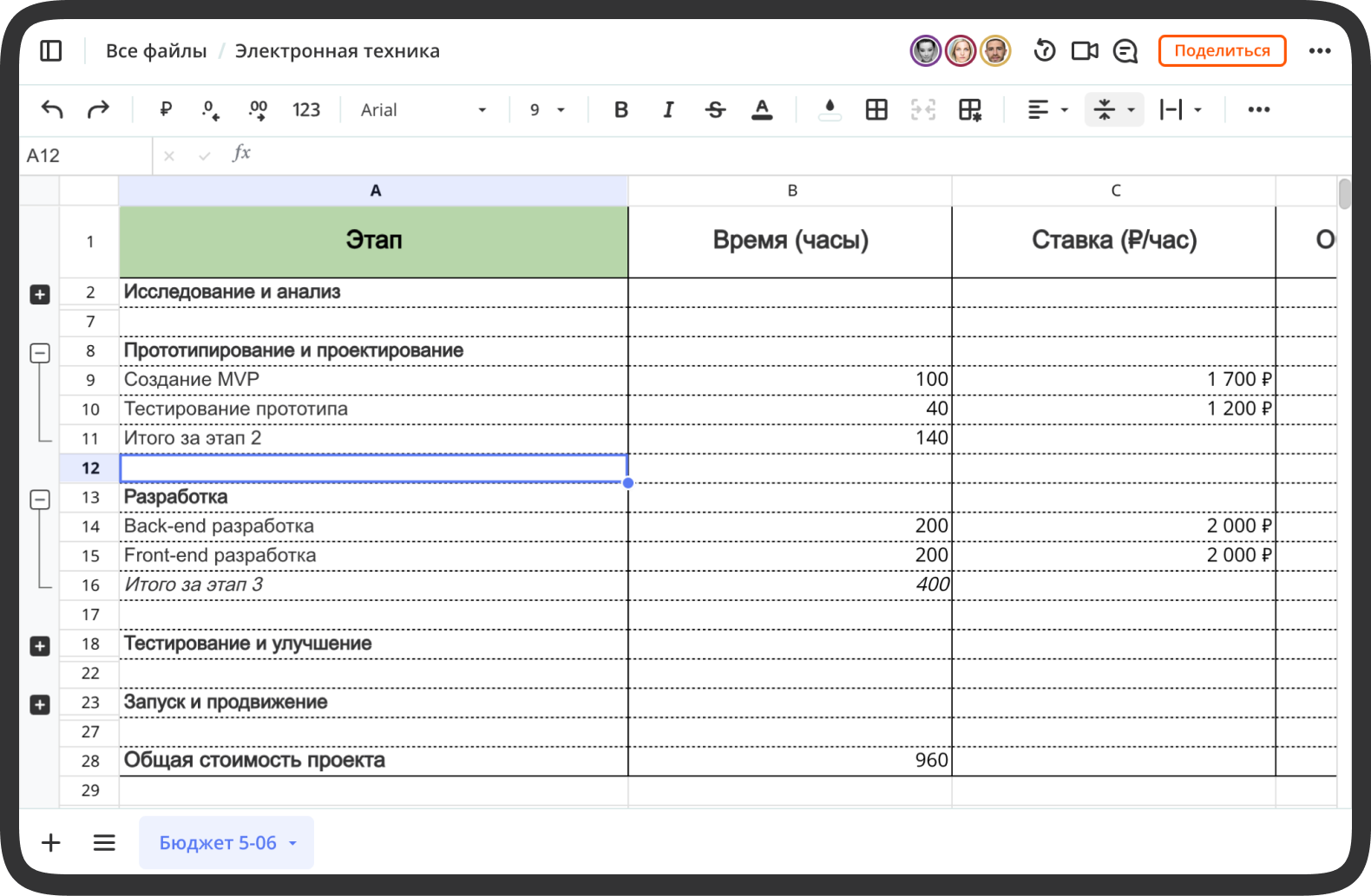
Группировка — это способ объединить соседние строки или столбцы в сворачиваемый блок. Рядом с таблицей появляется кнопка «−», которая прячет содержимое группы, и «+», которая возвращает его обратно. Сами данные при этом никуда не деваются и не удаляются — они просто временно убраны с глаз.
По сути вы создаёте над таблицей структуру (её ещё называют «структурой уровней» или outline): верхний уровень — это сводка, нижние — детализация. В отличие от обычного скрытия строк, структура всегда видна: по полям слева и сверху сразу понятно, где спрятаны данные и сколько в таблице уровней вложенности.
Зачем нужна группировка данных
Главная ценность — управление вниманием. Большую таблицу почти никогда не читают целиком: в один момент нужен один её фрагмент. Группировка позволяет:
- свернуть всё лишнее и оставить на экране только итоговые строки;
- быстро переключаться между обзором и деталями — без копий листа и фильтров;
- показывать таблицу другим людям в свёрнутом виде, чтобы коллега или руководитель видел картину целиком, а не утопал в строках;
- печатать и выгружать только нужный уровень детализации.
Это особенно заметно на длинных финансовых и аналитических таблицах, где строк больше, чем помещается на одном экране.
Как сгруппировать строки и столбцы в [Продукт]
Механика простая и повторяет логику, к которой привыкли пользователи электронных таблиц:
- Выделите строки или столбцы, которые хотите объединить. Например, все строки с расходами внутри одного отдела.
- Вызовите команду «Сгруппировать» — через меню или контекстное меню по правому клику.
- Слева (для строк) или сверху (для столбцов) появится полоса структуры с кнопкой сворачивания.
- Нажмите «−», чтобы свернуть группу, и «+», чтобы развернуть.
Чтобы убрать группировку, выделите те же строки или столбцы и выберите «Разгруппировать». Структура исчезнет, данные останутся на месте.
Многоуровневая структура и вложенные группы
Реальные данные редко бывают плоскими. Расходы делятся на отделы, отделы — на статьи, статьи — на конкретные операции. Поэтому в [Продукт] группы можно вкладывать друг в друга.
Сгруппируйте операции внутри статьи, затем статьи внутри отдела — и вы получите многоуровневую структуру. Слева появятся кнопки уровней (1, 2, 3): одним нажатием можно свернуть всю таблицу до верхнего уровня или, наоборот, раскрыть её целиком. Это превращает таблицу на тысячу строк в аккуратный отчёт, который разворачивается ровно до нужной глубины.
Группировка или скрытие строк — в чём разница
Этот момент часто путают, а разница принципиальная.
Скрытие строк просто убирает их из вида. Со стороны непонятно, что между строкой 14 и строкой 27 что-то спрятано — об этом легко забыть, а коллега и вовсе не догадается. Чтобы вернуть данные, их сначала нужно найти.
Группировка оставляет видимый «переключатель»: структура слева прямо показывает, где свёрнут блок и сколько в нём уровней. Развернуть его — одно движение. Поэтому для рабочих таблиц, которые читают несколько человек, группировка надёжнее: она не прячет данные, а аккуратно их сворачивает, не теряя контроль над структурой.
Где группировка особенно полезна
- Финансовые отчёты и бюджеты. Сворачиваете месяцы внутри кварталов, кварталы — внутри года. На верхнем уровне видны только итоги, детализация раскрывается по запросу.
- Управленческая отчётность. Расходы по отделам, статьям и операциям складываются в чистую иерархию, которую удобно показывать на встрече.
- Планы проектов. Этапы сворачиваются над подзадачами, и план перестаёт быть бесконечным списком.
- Большие справочники и реестры. Группировка по категориям превращает простыню данных в навигируемую структуру.
Итог
Группировка строк и столбцов — это не косметика, а способ работать с по-настоящему большими таблицами: сворачивать детали, оставлять на виду итоги и собирать многоуровневую структуру вместо плоской простыни данных. В отличие от скрытия строк, она оставляет структуру видимой и управляемой.
Откройте свою таблицу в Coverse, выделите блок строк и нажмите «Сгруппировать» — и сразу почувствуете разницу.
Пробуйте и делитесь впечатлениями
Частые вопросы
Чем группировка отличается от скрытия строк?
Скрытие просто убирает строки из вида, и о спрятанных данных легко забыть. Группировка оставляет видимый переключатель структуры слева, который показывает, где свёрнут блок и сколько в нём уровней.
Как сгруппировать строки или столбцы?
Выделите нужные строки или столбцы, вызовите команду «Сгруппировать» через меню или правый клик. Слева или сверху появится полоса структуры с кнопкой сворачивания; «−» сворачивает группу, «+» разворачивает.
Можно ли делать вложенные группы?
Да, группы можно вкладывать друг в друга: например, операции внутри статьи, а статьи внутри отдела. Появляются кнопки уровней (1, 2, 3), которыми можно свернуть таблицу до верхнего уровня или раскрыть целиком.

Читайте также:
Почему Google Таблицы больше не безопасны для финучёта в РФ и куда уходить
Кассовый разрыв: как одна ошибка в формуле может стоить бизнеса
Управление задачами в таблицах: как победить хаос в МСБ
Хватит переносить данные вручную: как онлайн-формы Coverse экономят до 2 часов в неделю